iPhoneを修理に出す準備(Apple公式の手順)
PR:このページにはアフィリエイト広告(成果報酬型広告)が含まれます。掲載内容は広告報酬で決めておらず、順位付けはしていません。
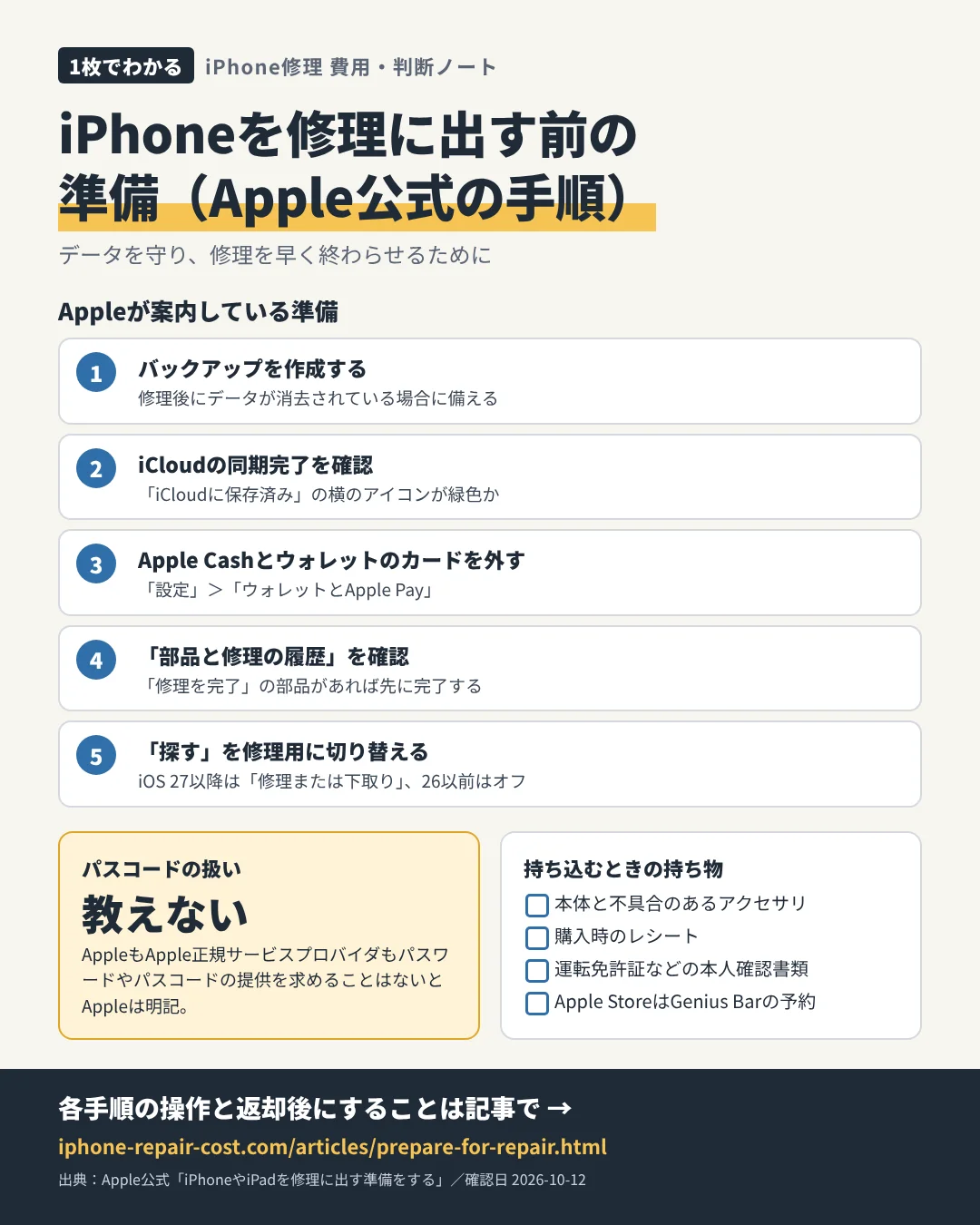
修理に出す前の準備は、データを守るためと、修理を早く終わらせるための両方に役立ちます。Appleが案内している手順を順番にまとめました。
情報の確認日:2026年10月12日(Apple・総務省・各社の公式ページ)
Appleが案内している準備の手順
Apple StoreやApple正規サービスプロバイダに出す前に、Appleは次の手順を案内しています(2026年9月18日公開版)。デバイスが反応しない場合などは、できる手順だけで構いません。
- バックアップを作成する(方法と範囲)。
- iCloudの同期の完了を確認:「設定」>自分の名前>「iCloud」で、「iCloudに保存済み」の横のステータスアイコンが緑色か確認。
- Apple Cashを無効にする:「設定」>「ウォレットとApple Pay」。
- ウォレットのカードやパスを削除する。
- 「部品と修理の履歴」を確認:「修理を完了」と表示された部品があれば、持ち込む前にその修理を完了する。
- 「探す」の扱い:iOS 27以降は「探す」アプリでデバイスを選び、その他ボタン>「修理または下取り」>「有効にする」。iOS 26以前は「設定」>ユーザー名>「探す」で「iPhoneを探す」をオフ。
「探す」をオフにできない場合は、別のデバイスの「探す」アプリか icloud.com/find で、対象のiPhoneを選んで「修理または下取り」または「このデバイスを解除」を選びます。iOS 26以前では、「探す」が無効になっていないとAppleで修理を受けられない場合があります。
パスコードとパスワードの扱い
Appleは、Apple Accountのパスワード、デバイスのパスコード、アカウントのセキュリティ情報をほかの人に教えないよう案内し、AppleもApple正規サービスプロバイダもこれらの提供を求めることは絶対にないとしています。ソフトウェアサポートでパスコード等の入力が必要な場合は、技術者が操作している間そばを離れないようにします。
持ち込むときの持ち物
- デバイス本体と不具合のあるアクセサリ
- 購入時のレシート(購入証明が必要になる場合に備えて)
- 運転免許証やパスポートなどの本人確認書類
Apple Storeの場合は事前のGenius Barの予約が案内されています。正規サービスプロバイダでも予約の要否を確認しましょう。
返却されたら
データが消去されている場合があるので、バックアップから復元します。修理のために「探す」をオフにした場合は、受け取り後に再び有効にします。詳しくは修理後に確認することへ。
相談先・申込先の選び方
準備ができたら、予約が必要かどうかを確認して修理先に連絡します。
拠点はAppleの修理拠点検索、店舗の区分は修理プロバイダの確認ページで調べられます。
関連ページ
PR(広告)
iPhone修理の依頼先の例
機種と症状(画面割れ・バッテリーなど)を確認してから、料金とデータ保持の扱いを比べてください。

リンク先で申し込みや問い合わせがあった場合、当サイトに報酬が支払われることがあります。料金・対応地域・保証などの条件は、必ず各社の公式ページと見積書で確認してください。






数字が同じでも、使う条件は別に確認しよう。